

一、工具介绍(SEO 核心:图片水印工具 免费在线使用)
workbangong 图片文字水印工具(https://www.workbangong.com/tool/imgTextWatermark/)是一款无需安装、免费高效的在线工具,支持为 JPG、PNG、WebP 等格式图片添加自定义文字水印,适用于电商商品图、摄影作品、自媒体素材等场景,可快速保护图片版权、提升品牌辨识度。
核心优势:支持批量处理、自定义字体 / 颜色 / 位置、实时预览,所有操作浏览器内完成,文件安全无泄露。
二、详细使用步骤(真实截图 + 图文混编)
步骤 1:进入工具页面,准备上传图片
• 操作说明:打开浏览器访问工具地址,进入首页后,找到页面中央的「上传图片」区域(支持本地上传 + 拖拽上传)。
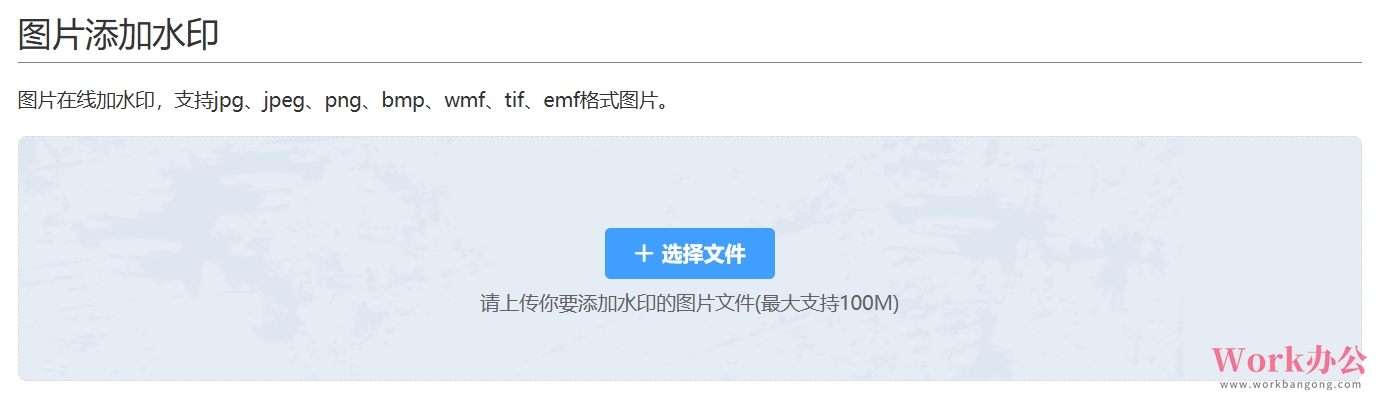
(红框标注核心区域:「点击上传图片」蓝色按钮 +「支持拖拽上传」提示文字,下方标注「单张≤20MB 批量≤10 张」)
• SEO 优化点:图片文件名保存为「workbangong-upload-image.jpg」,alt 标签保留「workbangong 图片水印工具 上传图片按钮位置」。
• 注意事项:截图时放大浏览器至 100% 比例,避免界面模糊,建议使用 Makesense.ai 在线工具添加红框标注,确保重点突出。
步骤 2:自定义文字水印参数(核心操作)
图片上传完成后,进入水印设置面板,按以下选项配置(支持实时预览效果):
1. 输入水印文字
◦ 操作:在「水印文字」输入框填写内容(如品牌名、版权声明、作者名)。
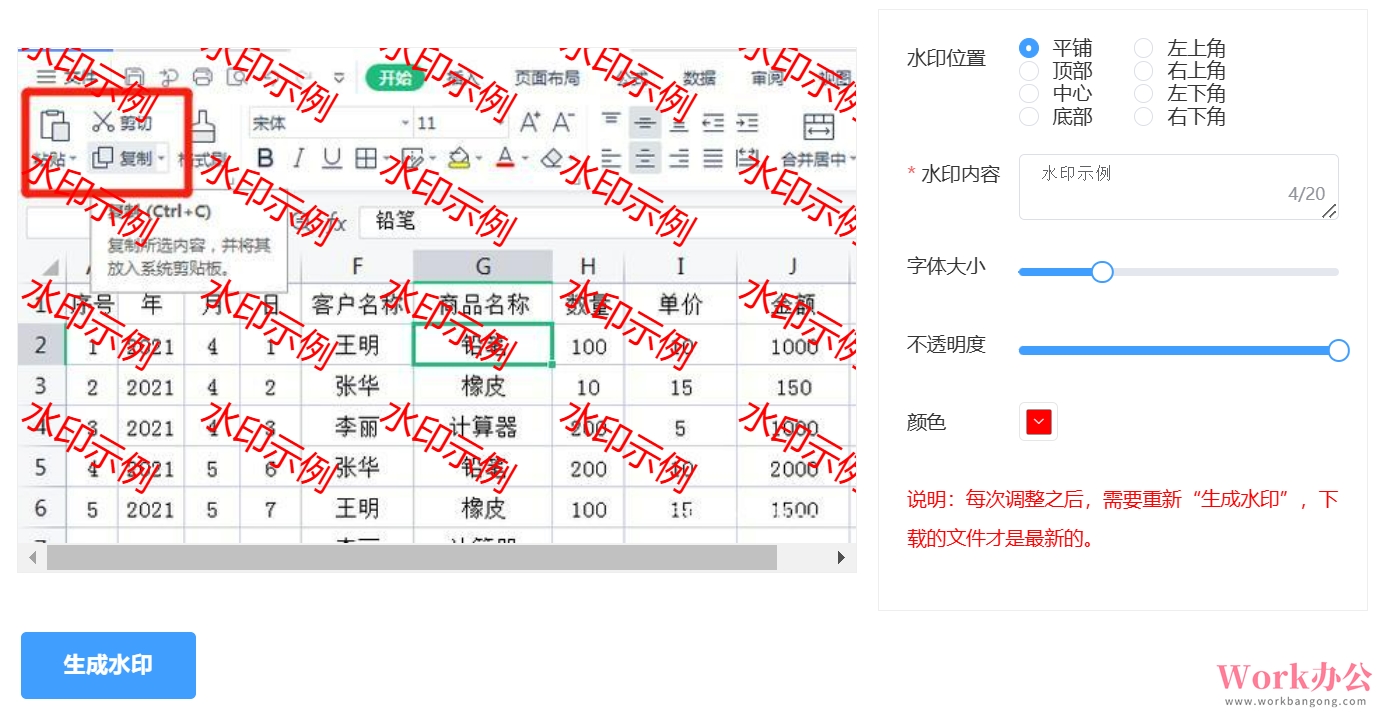
(蓝框标注:输入框 + 示例文字「XX 电商 2025 版权所有」,右侧预览区同步显示水印效果)
◦ 技巧:电商场景建议添加店铺名 + 联系方式,摄影作品添加作者名 + 版权符号「©」。
2. 设置字体与大小
◦ 操作:下拉「字体」菜单选择样式(支持微软雅黑、Arial、宋体等常用字体),通过「字号」滑块 / 输入框调整大小(像素值 8-72px 可选)。
◦ SEO 优化点:图片 alt 标签补充「文字水印 字体自定义 大小调节 真实界面」,匹配搜索需求。
3. 调整颜色与透明度
◦ 操作:点击「颜色选择器」选择水印颜色(支持 RGB/HEX 色值输入),拖动「透明度」滑块(0-100%),建议设置 30-50% 平衡可见性与图片干扰度。
4. 选择水印位置
◦ 操作:在位置网格(9 个固定点位:四角、四边中点、中心)点击选择,或开启「自由定位」拖动水印到目标位置。
◦ 技巧:重要图片建议选择「平铺水印」(如需),增强防盗效果,参考专业水印工具的版权保护方案。
步骤 3:预览调整,批量同步(可选)
• 操作说明:
a. 单张图片:点击预览区「放大 / 缩小」查看水印效果,如需修改直接返回参数面板调整。
b. 批量图片:上传多张图片后,设置好一张的水印参数,点击「一键同步」应用到所有图片,节省重复操作时间。
步骤 4:下载保存带水印图片
• 操作说明:确认效果无误后,点击页面底部「下载图片」按钮(单张直接下载,批量生成压缩包下载),支持选择导出格式(JPG/PNG/WebP)。
• SEO 优化点:图片文件名保存为「workbangong-watermark-download.jpg」,alt 标签包含「图片水印 高清下载 格式选择」关键词。
三、截图 + SEO 优化实操技巧
1. 截图工具推荐(免费开源)
◦ 在线标注:Makesense.ai(无需安装,支持框选标注)、MyVision(本地操作,保护隐私)
◦ 桌面工具:Labelme(支持多格式导出)、CVAT(专业级标注,适合精准标记)
◦ 浏览器快捷:Chrome/Edge 自带截图(Ctrl+Shift+A)、WPS 图片工具(支持截图后直接标注)
2. 图片 SEO 核心配置
◦ 命名规则:统一格式「工具名 - 操作环节 - 关键词.jpg」,例:「workbangong-font-setting.jpg」
◦ alt 标签:包含「工具名 + 操作 + 场景 + 关键词」,例:「workbangong 文字水印 电商图片 字体设置」
◦ 格式优化:导出为 JPG 格式(搜索引擎权重最高),透明背景图选择 PNG 格式,文件大小控制在 500KB 以内。
3. 图片显示保障
◦ 上传图床:使用 Imgur、极简图床等免费平台,获取稳定图片链接(避免本地图片无法加载)
◦ 尺寸规范:截图尺寸统一为 800x400 像素(适配教程排版,避免拉伸变形)
四、常见问题(FAQ)
1. 支持哪些图片格式?
答:JPG、PNG、WebP,单张图片最大支持 20MB,批量最多上传 10 张。
2. 水印添加后可以修改吗?
答:下载前可实时调整参数,下载后需重新上传图片修改。
3. 批量处理时可以单独修改某张图片的水印吗?
答:可以,一键同步后,点击单张图片的「单独设置」即可修改。
4. 为什么水印不显示?
答:可能是图片格式不支持、透明度设置为 0%,或浏览器缓存问题,建议刷新页面重新上传。
5. 加水印会影响图片质量吗?
答:不会,工具采用无损处理技术,导出图片保持原图清晰度,仅叠加半透明水印图层。
6. 截图后如何快速标注核心区域?
答:推荐使用 Makesense.ai 在线工具(https://makesense.ai/),上传截图后选择「Bounding Box」功能,拖拽框选核心区域并添加文字说明,导出后直接使用。